
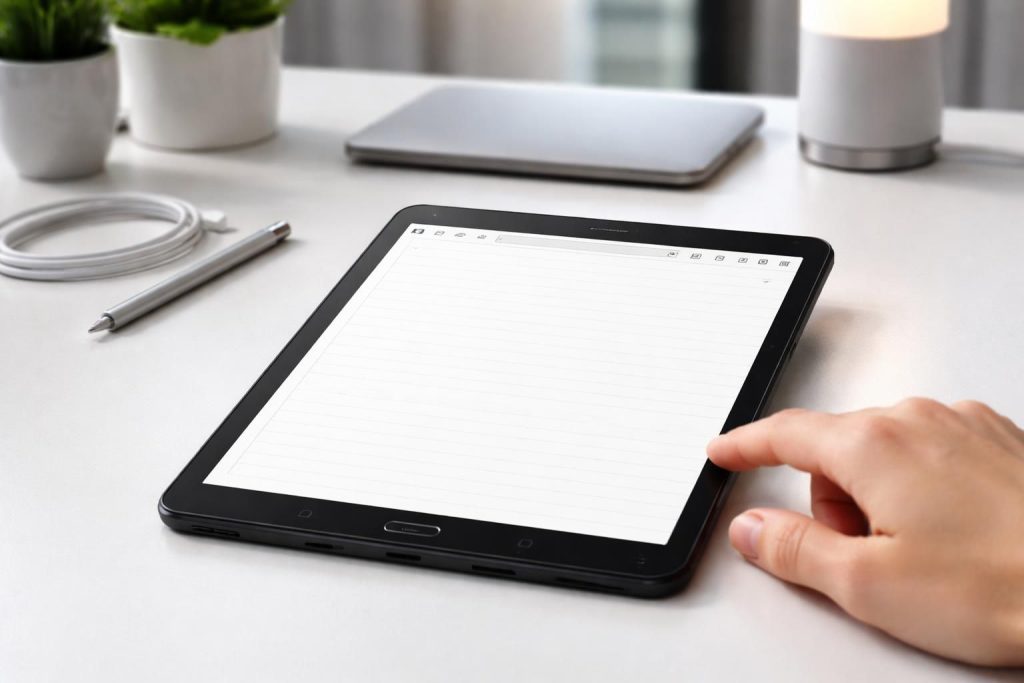
Face à la multitude de fonctionnalités que les appareils Android proposent, la gestion du clavier virtuel peut parfois devenir source de frustration. La disparition du clavier virtuel lors de l’utilisation d’une tablette, comme le modèle Tab A6, est un problème récurrent. Souvent signalé par les utilisateurs, ce dysfonctionnement empêche l’accès à des fonctionnalités essentielles, notamment le déverrouillage de l’appareil ou la saisie de texte dans diverses applications. Par conséquent, il est fondamental de savoir comment rétablir cette fonction vitale. Les raisons de cette défaillance peuvent varier, allant des erreurs logicielles aux conflits d’applications, en passant par des mises à jour non compatibles. Analyser ces causes et y remédier nécessite une tendance à la résolution de problèmes et une bonne compréhension des paramètres relatifs au clavier tactile sur Android.
Les causes possibles de la disparition du clavier virtuel
Le fait que le clavier ne s’affiche pas peut être attribué à plusieurs facteurs. En premier lieu, il est essentiel de vérifier si le problème est lié à l’application de clavier elle-même. Parfois, l’application peut se bloquer ou rencontrer des erreurs, particulièrement après une mise à jour récente. Les diverses applications de clavier disponibles, comme Gboard ou SwiftKey, ont la possibilité d’être affectées par des conflits avec d’autres logiciels.
En second lieu, une mise à jour du système d’exploitation Android peut provoquer des incompatibilités. Les utilisateurs de la Tab A6 peuvent rencontrer des problèmes si ils n’ont pas installé les dernières mises à jour. Les erreurs dans le système d’exploitation, dues à un manque d’espace ou à un conflit d’applications, peuvent également générer l’absence du clavier. De plus, des paramètres d’ergonomie mal configurés peuvent causer des problèmes supplémentaires. Vérifier les options de saisie et les ajuster dans les paramètres est donc une étape primordiale.
Enfin, des lésions matérielles, bien que moins fréquentes, peuvent entraîner des dysfonctionnements importants. Il est possible que le clavier tactile ne réagisse pas correctement en raison d’une panne au niveau du matériel ou d’une surchauffe. Ce type de problème nécessite un diagnostic professionnel.
Erreurs d’application
Les erreurs liées aux applications peuvent souvent passer inaperçues. Pour s’assurer que l’application de clavier virtuel fonctionne correctement, il est conseillé de vider le cache et les données de l’application. Cette procédure, bien qu’étonnamment simple, peut corriger de nombreux problèmes.
Étapes pour vider le cache :
- Accéder aux ‘Paramètres de l’appareil’.
- Aller à ‘Applications’ puis sélectionner l’application de clavier.
- Choisir ‘Stockage’, puis cliquer sur ‘Vider le cache’ et ‘Effacer les données’.
En procédant ainsi, vous pouvez éliminer les paramètres corrompus qui pourraient blesser les performances de votre clavier. Veillez également à vérifier si d’autres applications qui pourraient interférer avec le fonctionnement de celle-ci sont installées.
Mises à jour du système
Il est crucial de maintenir votre Tab A6 à jour. Les mises à jour infusent des améliorations et des corrections qui peuvent prévenir les dysfonctionnements du système. Vérifiez régulièrement non seulement la mise à jour de l’application de clavier, mais également celles de tout le système d’exploitation. Accédez aux ‘Paramètres’ > ‘À propos de l’appareil’ et cliquez sur ‘Mises à jour du système’ pour s’assurer que tout est à jour. En négligeant ces mises à jour, vous risquez de rencontrer des incompatibilités majeures qui pourraient perturber le fonctionnement de votre clavier tactile.
Solutions pour rétablir le clavier virtuel
Rétablir le clavier tactile peut nécessiter quelques étapes méthodiques. Voici quelques solutions pratiques.
Vérification des paramètres de langue
Dans certains cas, le paramètre de langue peut être modifié sans que l’utilisateur s’en aperçoive. En vérifiant vos paramètres clavier, vous pourriez constater que la langue par défaut a changé. Pour revenir à votre langue préférée, laissez les indications ci-dessous :
- Accédez à ‘Paramètres’ puis à ‘Langue et saisie’.
- Vérifiez si le clavier virtuel souhaité est sélectionné.
- Assurez-vous que la langue de votre choix est activée.
Ce simple contrôle peut souvent résoudre des problèmes imprévus liés à l’affichage du clavier.
Redémarrer l’appareil
Un redémarrage peut régler de nombreux problèmes. Éteindre et rallumer votre appareil permet de réinitialiser les processus en cours. C’est un conseil fréquemment sous-estimé, mais il permet de relancer les services système sans complexities. Après un redémarrage, vérifiez si le clavier apparaît lorsque vous essayez de déverrouiller l’appareil.
Certaines fois, l’écran tactile peut également rencontrer des problèmes sur un appareil non redémarré depuis un certain temps, donc un redémarrage a du sens à plusieurs niveaux.
Utilisation de claviers alternatifs
Si les méthodes ci-dessus échouent, envisager l’utilisation d’un clavier alternatif peut s’avérer judicieux. Plusieurs options sont disponibles sur le Play Store, telles que SwiftKey ou Fleksy.
Comment installer un clavier alternatif
Pour installer un nouveau clavier, suivez ces étapes :
- Ouvrez le Play Store et recherchez le clavier alternatif que vous souhaitez installer.
- Téléchargez et installez l’application.
- Rendez-vous dans ‘Paramètres’ > ‘Langue et saisie’ > ‘Clavier à l’écran’ et activez votre nouveau clavier.
Les différents claviers peuvent offrir des options de personnalisation des plus attrayantes, allant des thèmes aux suggestions de mots, ce qui peut enrichir votre expérience de saisie.
Attention aux options d’ergonomie
Certains paramètres d’ergonomie peuvent également modifier le comportement du clavier. Il est judicieux d’examiner les fonctionnalités telles que le ‘verrouillage de la touche Maj’ ou ‘les options d’accessibilité’ qui pourraient impacter le fonctionnement du clavier. Pour réviser vos options :
- Accédez aux ‘Paramètres’ puis au ‘Panneau de configuration’.
- Cliquez sur ‘Options d’ergonomie’.
- Explorez les paramètres et désactivez ceux susceptibles d’interférer avec votre utilisation.
Un simple ajustement dans cette section peut rétablir la fonctionnalité de votre clavier virtuel.
Considérations finales sur la maintenance du clavier virtuel
Pour éviter que les problèmes de clavier ne surviennent à l’avenir, certaines meilleures pratiques peuvent être adoptées. Le fait de garder l’application et le système à jour, de vérifier régulièrement les autorisations des applications et d’utiliser des applications provenant de sources fiables peut réduire le risque de dysfonctionnements. Un autre élément souvent négligé est la sauvegarde régulière des données. En cas de problème persistant, le fait d’avoir une sauvegarde vous permet de réinitialiser votre appareil sans perdre vos informations. En résumé, maintenir une routine de maintenance informatique est bénéfique pour éviter des erreurs courantes sur votre Tab A6.
| Étape | Action | Résultat attendu |
|---|---|---|
| 1 | Accéder à Paramètres > Langue et saisie | Vérifier la langue du clavier |
| 2 | Observer l’état de l’application de clavier | Identification des problèmes éventuels |
| 3 | Vider le cache et les données | Restaurer le fonctionnement normal |
| 4 | Réinitialiser l’appareil | Rétablir les paramètres d’usine si nécessaire |