
Lorsqu’un utilisateur tente d’utiliser son PC comme écran pour un autre appareil, l’erreur « pas de signal » peut s’afficher, un désagrément courant qui peut rapidement tourner au cauchemar technique. Cette situation soulève des interrogations sur les causes possibles de ce problème et les solutions pour le résoudre. Que ce soit pour un jeu vidéo, le visionnage de films ou la présentation de diaporamas, la connexion de divers appareils via HDMI ou VGA est essentielle. Comprendre les aspects clés de la connexion et de la configuration peut aider à éviter des frustrations inutiles. Un souci technique vite identifié devient un souci résolu, permettant ainsi d’améliorer l’expérience utilisateur tout en évitant des pertes de temps, et d’apporter une réponse à ces préoccupations.
Comprendre le message d’erreur « pas de signal »
Le message « pas de signal » apparaît généralement lorsque la source d’entrée est mal sélectionnée ou qu’il y a un problème avec la connexion entre l’appareil source et l’écran. Ce type d’erreur n’est pas rare, surtout dans un environnement où plusieurs appareils sont connectés simultanément. Les ordinateurs peuvent être utilisés comme des écrans pour d’autres dispositifs tels que des consoles de jeux, des télévisions ou des appareils portables. Cependant, cela nécessite une configuration appropriée.
Identifier les causes fréquentes
Les raisons pour lesquelles ce message peut apparaître sont nombreuses. Parmi les plus courantes, on note :
- Configuration incorrecte des paramètres d’affichage : il arrive souvent que l’utilisateur doive ajuster les paramètres d’affichage sur son PC pour qu’il soit reconnu comme écran secondaire.
- Problèmes de câbles : des câbles endommagés ou mal connectés peuvent être à l’origine du problème. Un câble HDMI ou câble VGA usé peut ne pas transmettre le signal adéquatement.
- Sources d’alimentation : les appareils non alimentés correctement peuvent empêcher la connexion de fonctionner. Il est essentiel de vérifier si les appareils concernés sont sous tension.
- Résolution d’écran non supportée : le PC ou l’autre appareil peut tenter d’utiliser une résolution que l’écran ne peut pas gérer. Cela peut entraîner un affichage noir ou le message d’erreur mentionné.
- Pilotes graphiques obsolètes : la mise à jour des pilotes graphiques est essentielle pour maintenir une compatibilité avec les nouveaux appareils et technologies. Des pilotes non à jour peuvent créer des conflits lors de la connexion.
Solutions simples pour résoudre le problème
Une fois que les causes potentielles ont été déterminées, il est temps de passer aux solutions. Voici plusieurs étapes pratiques que tout utilisateur peut suivre avant de contacter le support technique.
Vérification de la connexion physique
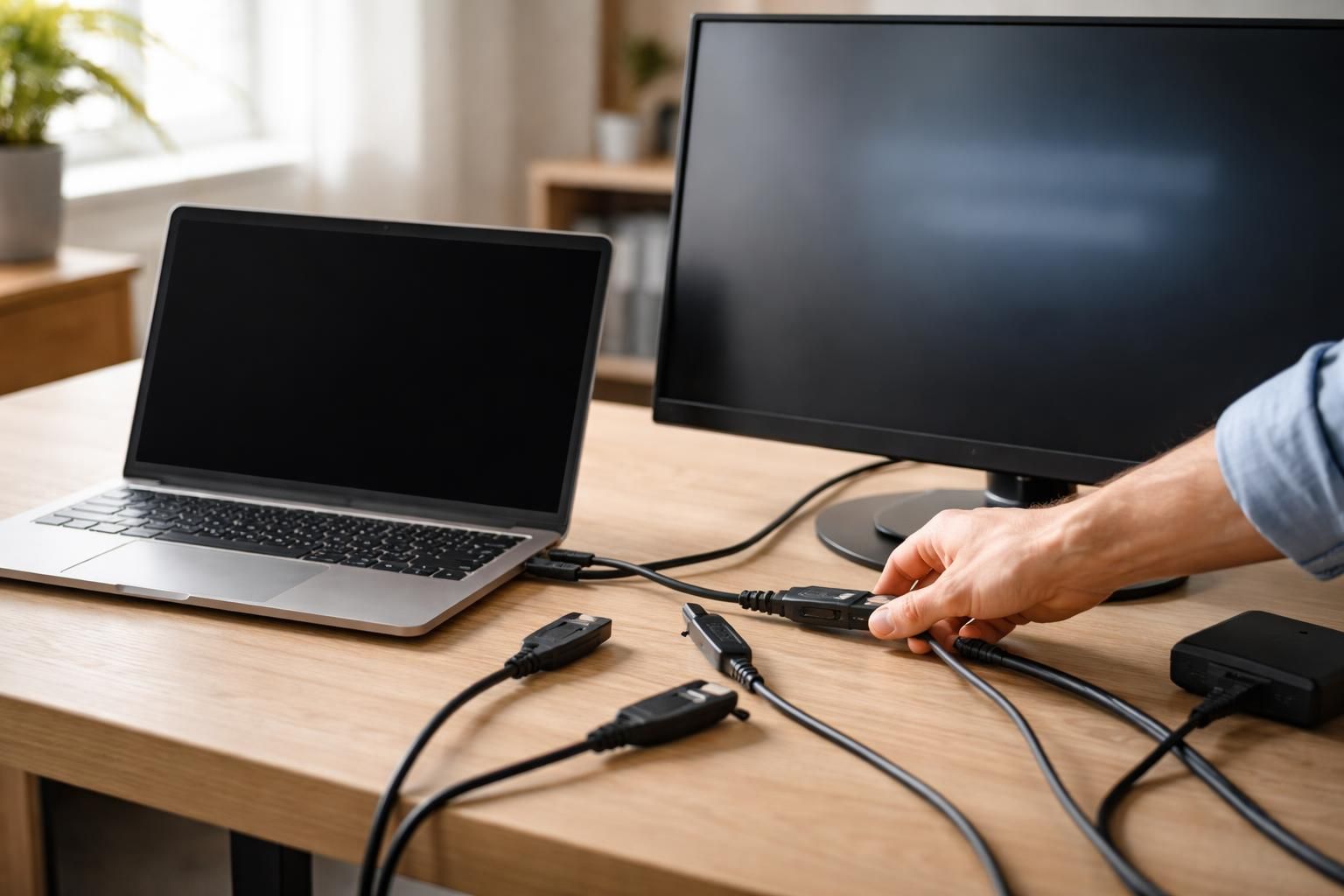
Avant tout, il est crucial de s’assurer que les connexions sont bien en place. Vérifiez que les câbles sont correctement insérés dans les ports appropriés et essayez de les débrancher et de les rebrancher. Une usure des ports comme l’entrée vidéo peut également être un problème, entraînant des connexions instables. Si possible, testez un autre câble compatible pour éliminer cette possibilité.
Ajuster les paramètres d’affichage
Après avoir assuré une connexion physique correcte, vérifiez les paramètres d’affichage de votre PC. Pour cela, accédez aux paramètres d’affichage en cliquant droit sur le bureau et en sélectionnant « Paramètres d’affichage » ou « Résolution d’écran ». Assurez-vous que l’option « Détecter » est activée afin que le PC puisse identifier correctement le nouvel écran ou appareil.
Mise à jour des pilotes graphiques
Pour s’assurer que tous les appareils fonctionnent comme prévu, il est conseillé de mettre à jour les pilotes graphiques. Cela peut se faire via le gestionnaire de périphériques ou le site web du fabricant de la carte graphique. La vérification régulière des mises à jour assurera une meilleure compatibilité avec les différents appareils.
Tester avec un autre appareil
Pour mieux cerner le problème, essayez de connecter un autre appareil à votre PC. Cela peut aider à déterminer si le souci vient de l’appareil source ou de la configuration du PC. Si d’autres appareils se connectent sans problème, le souci pourrait résider dans l’appareil source. Inversement, si aucun appareil ne parvient à établir une connexion, il peut être judicieux de se concentrer sur le PC.
Types de connexions à considérer
Le choix du type de connexion est également un facteur crucial dans l’établissement d’une connexion stable. Les connexions courantes incluent le HDMI et le VGA, chacune avec ses caractéristiques spécifiques.
Connexion HDMI
Le HDMI est devenu le standard pour la majorité des appareils modernes grâce à sa capacité à transmettre à la fois l’audio et la vidéo sur un seul câble. Lorsque vous utilisez du HDMI, assurez-vous d’utiliser un câble de bonne qualité. Un câble défectueux peut facilement causer l’erreur « pas de signal ». Cela dit, la connexion HDMI peut également comporter des paramètres spécifiques à ajuster comme la sélection de la source sur le moniteur ou le téléviseur.
Connexion VGA
Bien que moins courante que le HDMI, la connexion VGA est encore utilisée dans de nombreux environnements. Contrairement au HDMI, l’entrée VGA ne porte que des signaux vidéo. Si une connexion VGA est utilisée, assurez-vous que le signal est bien reconnaissable par les appareils. Également, les câbles VGA peuvent nécessiter des ajustements de position pour éviter la distorsion de l’image.
Autres types de connexions
Des connexions comme le DisplayPort ou DVI peuvent également être prises en compte selon les appareils disponibles. Chaque type de connexion a ses spécifications techniques. Il est donc essentiel de connaître les capacités techniques des appareils utilisés pour maximiser la compatibilité
Diagnostic avancé en cas de persistance du problème
Si le message « pas de signal » persiste après toutes ces vérifications, il est peut-être temps d’envisager un diagnostic plus approfondi. Certaines vérifications supplémentaires peuvent aider à isoler le problème.
Revérification des paramètres de la source d’affichage
Vérifiez que la source d’affichage correcte est choisie sur l’appareil. Cela est particulièrement important lorsqu’on utilise plusieurs appareils connectés. Pour ce faire, consultez le manuel de votre écran ou téléviseur pour connaître la méthode de sélection appropriée.
Analyse des interférences magnétiques
Des appareils électromagnétiques à proximité peuvent également interférer avec la signalisation des câbles. Cela peut se produire si des haut-parleurs ou d’autres appareils électroniques sont placés trop près du câble de connexion. En éloignant les câbles de sources potentielles d’interférence, il peut être possible de résoudre des problèmes de mauvais signal.
Réinitialisation des paramètres d’affichage
Une réinitialisation des paramètres d’affichage du PC peut également permettre de repartir sur une base propre. Cette action peut être effectuée via le panneau de configuration. Elle vise à restaurer les valeurs par défaut et peut contribuer à résoudre les problèmes d’affichage qui persistent.
Quand faire appel à un professionnel
Il arrive que malgré tous les efforts déployés, le problème persiste. Si tel est le cas, faire appel à un professionnel peut être la meilleure solution. Un technicien qualifié peut analyser rapidement la situation et identifier des problèmes qui pourraient ne pas être visibles pour un utilisateur non formé.
Diagnostic des composants internes
Dans certains cas, des problèmes au niveau des composants internes peuvent être à l’origine du message « pas de signal ». Un professionnel sera en mesure d’effectuer des tests pour vérifier le bon fonctionnement de la carte graphique ou d’autres composants critiques.
Réparation ou remplacement
Enfin, si des composants sont défectueux, un professionnel peut procéder à leur réparation ou leur remplacement. Cela peut inclure la mise à jour des pilotes, le remplacement de la carte graphique, ou même des tests plus avancés sur l’ensemble du système pour identifier les problèmes sous-jacents.
Conseils pratiques pour éviter les erreurs futures
Prévenir les erreurs « pas de signal » est toujours préférable à leur solution. Voici quelques conseils pratiques pour éviter ce type de désagrément à l’avenir.
Entretien régulier des équipements
Avec des câbles et appareils bien entretenus, de nombreux problèmes peuvent être évités. Inspecter régulièrement les câbles pour détecter des signes d’usure et éviter qu’ils ne soient pliés ou tirés. Cela peut également inclure le nettoyage des ports pour éliminer la poussière accumulée qui pourrait causer des connexions instables.
Formation sur les réglages de l’appareil
Prendre le temps de se familiariser avec les réglages de l’appareil et des paramètres d’affichage peut éviter des erreurs fréquentes. En étant conscient des fonctionnalités disponibles, il est plus facile d’identifier des solutions rapides aux problèmes courants.
Utilisation de matériels certifiés
Choisir des câbles et des équipements certifiés par des organismes reconnus peut également contribuer à une meilleure durabilité et compatibilité. Cela favorise une expérience plus fluide lors de l’utilisation de divers appareils.
Conclusion sur le dépannage des signaux de connexion
La gestion des problèmes de connexion est essentielle dans un monde où les appareils se multiplient. Face à un message « pas de signal », il est souvent possible de trouver une solution rapide. En comprenant les causes et en appliquant les bonnes pratiques, les utilisateurs peuvent optimiser leur expérience en se libérant de frustrations inutiles.